 GEOLY文档
Cloudflare 集成操作手册
通过 Zone ID 和最小权限 API Token 连接 Cloudflare,在“分析 → AI 流量”中查看 AI 爬虫请求、热门页面、来源地区和拦截事件。
Cloudflare 集成用于回答“AI 爬虫是否来到网站、访问了哪些页面、是否被拦截”这类服务端问题。连接后,Geoly 会通过 Cloudflare API 读取指定域名区域(Zone)的请求与安全事件数据,不会向网站注入前端脚本。
建议同时连接 GA4:Cloudflare 观察服务器收到的爬虫请求,GA4 观察浏览器端用户会话与 AI 引荐流量。二者口径不同,结合使用才能把“AI 抓取 → AI 展示/引用 → 用户访问”串起来。
一、连接前准备
开始前请确认:
- 当前账号是 Geoly 组织所有者或管理员;
- 目标域名已经接入 Cloudflare;
- 你能进入该域名的 Cloudflare 控制台;
- 你准备为 Geoly 创建一个仅限目标 Zone、只读权限的 API Token。
连接所需信息只有两项:
- Zone ID:目标域名在 Cloudflare 中的区域标识;
- API Token:允许 Geoly 读取该 Zone 分析数据的只读令牌。
二、在 Geoly 打开 Cloudflare 集成
进入 分析 → AI 流量。尚未连接任何分析数据源时,页面会同时显示 Google Analytics 与 Cloudflare 的连接入口。
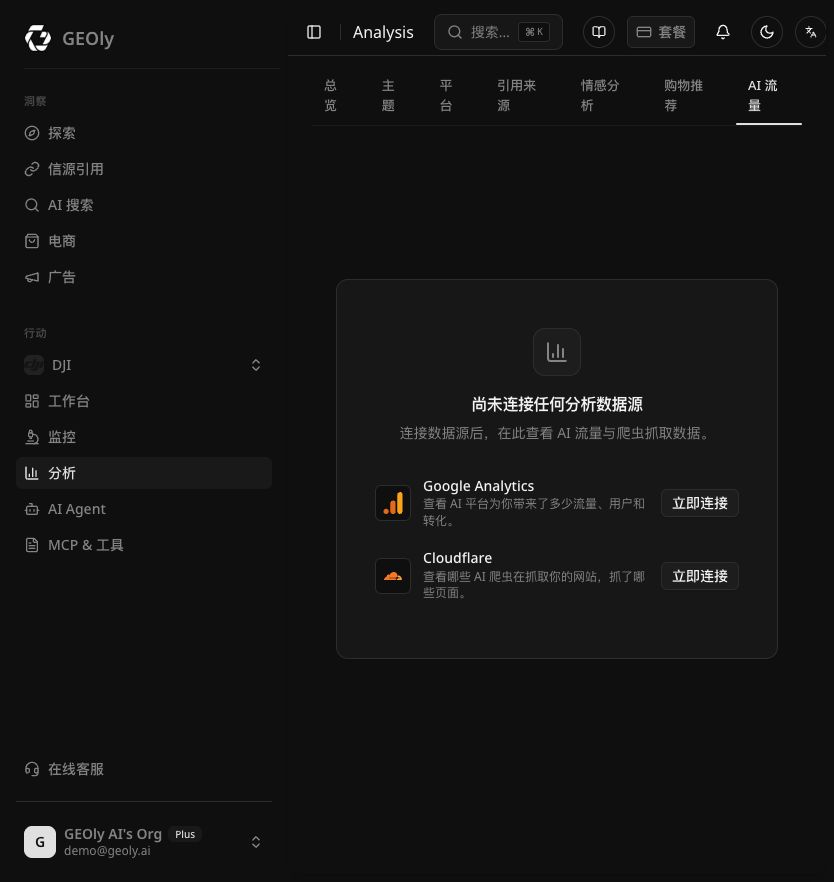
在 Cloudflare 数据源卡片中点击 立即连接,进入 Cloudflare 集成页。
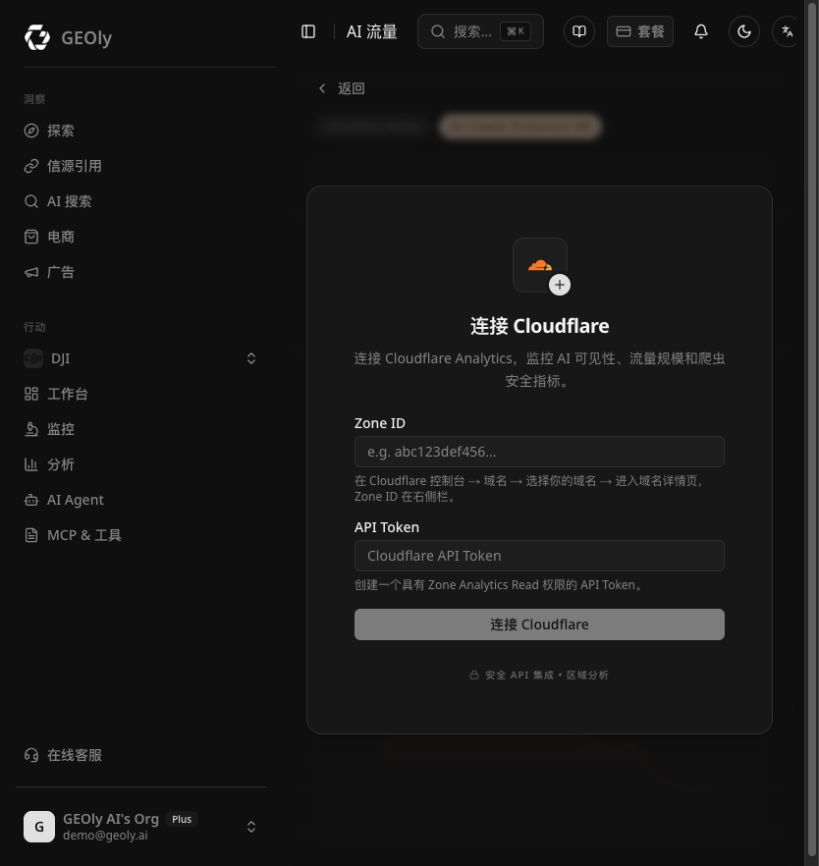
页面当前提示 Zone Analytics Read;实际连接校验还会读取目标 Zone 基本信息,因此 Token 必须同时包含 Zone → Zone → Read 与 Zone → Analytics → Read。
Geoly 会在提交时验证 Zone ID 与 Token 是否匹配。验证成功后,返回 分析 → AI 流量 查看 Cloudflare 数据。
三、获取 Zone ID
- 登录 Cloudflare 控制台;
- 进入 Websites,选择需要连接的域名;
- 在域名 Overview 页面找到 API 区域;
- 复制 Zone ID。
注意:Zone ID 必须来自你准备分析的同一个域名。多个域名分别属于不同 Zone,不能混用。
四、创建最小权限 API Token
在 Cloudflare 的个人资料中进入 API Tokens,创建一个自定义 Token。建议使用以下配置:
| 配置项 | 建议值 |
|---|---|
| Token 名称 | Geoly Cloudflare Analytics |
| Zone → Zone | Read |
| Zone → Analytics | Read |
| Zone Resources | Include → Specific zone → 选择目标域名 |
当前 Geoly 的连接校验会读取目标 Zone 基本信息,因此除了 Zone Analytics Read,还需要 Zone Read。没有必要把令牌开放给全部 Zone,也不要使用 Global API Key。
创建后请立即复制 Token。Cloudflare 通常只在创建时完整展示一次;请把它当作敏感凭据保存。
五、在 Geoly 完成连接
- 将 Cloudflare 的 Zone ID 粘贴到对应输入框;
- 将新建的 API Token 粘贴到 Token 输入框;
- 点击 连接 Cloudflare;
- 验证成功后进入 分析 → AI 流量,切换到 Cloudflare 数据。
如果组织中有多个品牌,请先确认左侧当前品牌是否正确;Cloudflare 连接会绑定到当前品牌。
六、Cloudflare 数据看什么
1. AI 爬虫与页面关系
页面顶部的关系图把“哪一种 AI 爬虫访问了哪一条页面路径”放在同一张图中:
- 左侧 AI 爬虫:显示当前已识别的爬虫名称、请求数,以及它在关系图所展示请求中的占比;
- 右侧页面路径:显示所有已识别 AI 爬虫访问该路径的合计请求数;
- 中间连线:连接具体爬虫与页面,连线越粗,代表这组“爬虫 → 路径”的请求越多;
- 悬停信息:将鼠标停在连线上,可查看该爬虫访问该路径的准确请求数。
右侧优先展示所选周期内请求量最高的 10 条路径,其余路径会合并为“其他”。顶部的平台筛选可缩小关系图中的爬虫范围,适合回答“某个 AI 平台主要在抓哪些页面”。
请求数是服务器收到的 HTTP 请求次数,不是用户数、会话数、AI 答案曝光或引用次数。同一爬虫重复访问同一路径会重复计数。
2. AI 流量趋势
趋势图按日期展示各 AI 爬虫的请求变化,并以不同颜色区分爬虫。它适合判断:
- 发布新内容后是否出现新的抓取活动;
- 某一爬虫的访问是否持续增长或突然中断;
- 抓取高峰是否与发布、迁移、缓存或安全规则调整时间一致。
趋势上升只能说明抓取请求增加,不能直接证明品牌在 AI 答案中的曝光、引用或排名已经提升。需要到 信源引用 和 AI 搜索 中继续验证。
3. Top 被爬页面
该板块汇总所有已识别 AI 爬虫的请求,并按路径展示请求量最高的页面。每条路径同时显示请求数和在当前 Top 路径中的占比,可用于:
- 找到最频繁被 AI 爬虫访问的产品页、文章或帮助文档;
- 检查核心页面是否几乎没有被抓取;
- 发现参数页、重复页或低价值路径是否消耗大量抓取请求;
- 对照关系图,确认某条路径主要由哪些爬虫访问。
这里展示的是抓取热度,不是引用排行。路径被频繁抓取后仍可能没有进入 AI 答案。
4. AI 爬虫来源地区
地区板块汇总 AI 爬虫请求的来源国家或地区。地图覆盖请求量最高的 10 个来源地区,右侧排行榜展示其中前 8 个。它反映请求出口网络的位置,不代表真实用户市场,也不代表该地区用户对品牌的需求。
AI 爬虫可能通过云计算或代理基础设施发送请求,因此地区分布更适合用于异常排查、网络策略检查和访问模式比较。
5. 被拦截爬虫排行与事件明细
Cloudflare 安全数据分为两个相互补充的板块:
- 被拦截爬虫排行:按 AI 爬虫汇总被安全规则处理的次数,用于识别受影响最明显的平台;
- 被拦截的爬虫事件:展示时间、爬虫、路径、拦截动作和安全模块,帮助定位具体事件。
拦截动作可能包括禁止访问、人机验证或 JS 验证,安全模块可能来自 WAF、自定义规则、速率限制或 Bot 识别。重点检查核心爬虫是否持续被拦截、哪些路径受影响,以及事件是否与 Cloudflare 规则变更同时出现。
拦截数据的完整度受 Cloudflare 套餐、数据保留范围和 Token 可访问数据影响。修改 WAF、Bot 或速率限制规则属于高影响操作,应先由安全或运维负责人评估。若页面没有拦截事件,只能说明当前可查询范围内没有返回匹配事件,不能证明历史上从未发生拦截。
七、当前可识别的 AI 爬虫
Geoly 当前按 User-Agent 识别以下规则:
| 平台 | 识别标识 |
|---|---|
| ChatGPT / OpenAI | GPTBot、ChatGPT-User、OAI-SearchBot |
| Claude / Anthropic | ClaudeBot、Claude-Web、anthropic-ai |
| Perplexity | PerplexityBot |
| Gemini / Google | Google-Extended、Googlebot-Extended |
| Cohere | cohere-ai |
| Grok | GrokBot |
该列表表示 Geoly 当前的识别规则,不等于 Cloudflare 能看到的全部机器人。未知或改名的 User-Agent 可能暂时不会被归类为 AI 爬虫。
八、时间范围与数据边界
Cloudflare 分析支持最近 7 天、30 天、90 天和自定义日期。实际可查询的最长范围会受到 Cloudflare 套餐与数据保留策略限制,页面会按当前可用范围进行约束。
Geoly 在打开或刷新分析页时向 Cloudflare 查询数据,不采用固定“同步 1–2 小时后入库”的流程。Cloudflare 自身的数据可用性或延迟仍可能随套餐和接口变化。
九、推荐分析流程
内容团队
- 在热门爬取页面中找到高频页面;
- 到 信源引用 查看这些页面是否被 AI 引用;
- 到 AI 搜索 查看对应 Topic、问题和答案;
- 优化未被引用但已被频繁抓取的页面结构、实体信息和证据内容。
技术与安全团队
- 观察 AI 爬虫趋势是否突然下降;
- 检查拦截事件与受影响路径;
- 对照 Cloudflare WAF/Bot 规则变更时间;
- 验证 robots.txt、缓存和源站响应是否正常。
增长团队
- 用 Cloudflare 判断 AI 爬虫是否持续访问;
- 用 Geoly 监控判断品牌是否被提及、引用;
- 用 GA4 判断这些 AI 平台是否带来真实会话、互动与转化。
十、常见问题与排错
连接时提示 Zone 或 Token 无效
依次检查:
- Zone ID 是否完整、是否来自目标域名;
- Token 是否包含 Zone Read 与 Zone Analytics Read;
- Token 的资源范围是否包含该 Zone;
- Token 是否已被撤销、过期或复制不完整。
连接成功但没有 AI 爬虫数据
可能原因包括:
- 所选时间范围内没有命中当前识别规则的 AI 爬虫;
- Cloudflare 套餐的保留时间短于所选范围;
- 该域名最近才接入 Cloudflare;
- 当前品牌连接了错误的 Zone;
- 相关请求使用了尚未被识别的 User-Agent。
先缩短到最近 7 天并刷新,再核对 Cloudflare 控制台中的请求数据。
为什么 Cloudflare 与 GA4 数字不同
两者测量对象不同:
- Cloudflare:服务器收到的 HTTP 请求,包括 AI 爬虫;
- GA4:浏览器端用户会话、页面浏览、互动和转化。
AI 爬虫请求通常不会执行 GA4 脚本,因此不应把 Cloudflare 请求数与 GA4 会话数直接相减或比较。
会影响网站性能吗
不会。Geoly 通过 Cloudflare 后端 API 读取数据,不向页面注入脚本,也不会进入网站请求链路。
十一、安全与断开连接
- 使用仅限目标 Zone 的只读 Token;
- 不要在聊天、截图或工单中暴露 Token;
- 人员或供应商变更时及时轮换 Token;
- 如需停止访问,可在 Geoly 的 AI 流量设置中断开连接,并在 Cloudflare 中撤销对应 Token。
断开连接会停止后续读取,但不会修改 Cloudflare 配置,也不会删除 Cloudflare 原始数据。