如何为我的网站创建一个llms.txt文件
使用 GEOly Shopify 应用同步店铺资源、生成并发布 llms.txt、管理收录链接,以及查看 AI 访问统计。
开始前:这款应用能做什么?
GEOly: AI LLMs.txt Master 会把 Shopify 店铺中的产品、产品系列、博客和页面整理为结构化的 llms.txt 文件。你可以决定哪些链接被收录、选择输出字段、发布公开文件,并查看文件的访问数据。
llms.txt 是帮助 AI 系统理解站点内容的辅助文件,不会替代 robots.txt 或 sitemap.xml,也不能保证内容一定被抓取、引用,或提升搜索排名。
一、安装应用并同步店铺数据
- 在 Shopify 应用商店安装 GEOly: AI LLMs.txt Master,并完成授权。
- 在 Shopify 后台进入 应用 → GEOly: AI LLMs.txt Master。
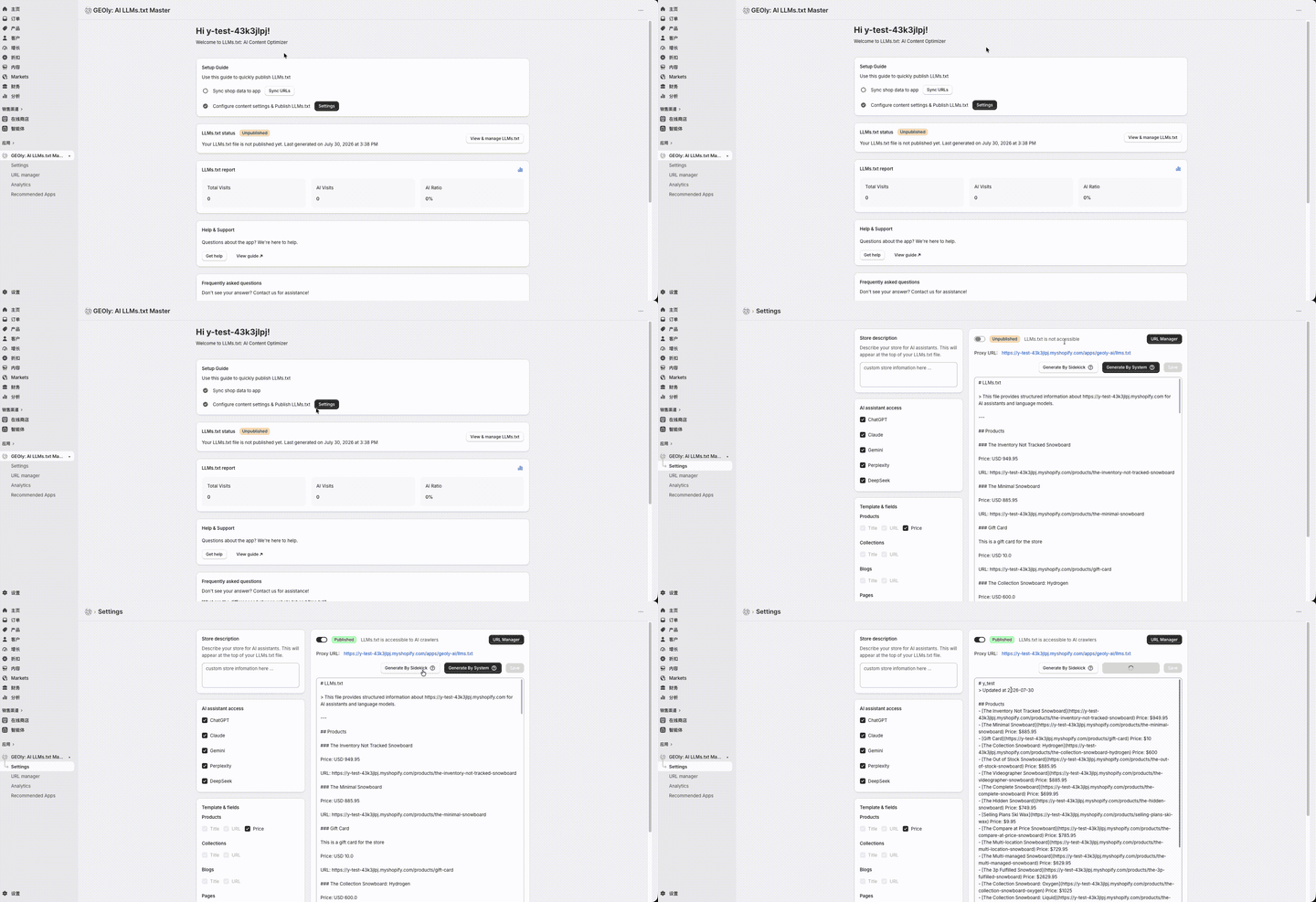
- 按首页 Setup Guide 完成 Sync shop data to app。
- 进入 URL manager;需要重新获取资源时,点击 Sync URL。
- 同步完成后,进入 Settings 配置并发布文件。
当店铺新增或修改产品、产品系列、博客或页面时,建议重新执行 Sync URL,再检查生成内容。
二、配置并发布 llms.txt
进入 Settings 页面后,依次完成以下设置:
- Store description:填写品牌、主营品类和店铺定位。这段内容会出现在
llms.txt顶部。 - AI assistant access:按需要勾选页面提供的 AI 助手,包括 ChatGPT、Claude、Gemini、Perplexity 和 DeepSeek。
- Template & fields:产品、产品系列、博客和页面的标题与 URL 为固定字段;产品还可选择是否显示价格。
- 生成内容:
- Generate By System:根据已同步的产品、产品系列和页面,使用模板快速生成内容。
- Generate By Sidekick:调用 Shopify Sidekick 生成更丰富的内容。进入 Sidekick 后,按应用提示输入
/llms + language,例如指定中文或英文。
- 在 Generated Content 中检查并按需编辑 Markdown,重点核对店铺描述、价格、链接和内容层级。
- 点击 Save 保存。设置发生变化时,应用会重新生成文件;你可以在 Version History 查看来源与版本,并使用旧版本或固定某个版本。
- 将发布开关从 Unpublished 切换为 Published。页面提示 LLMs.txt is accessible to AI crawlers 时,表示文件已公开。
页面中的 Proxy URL 是应用生成文件的公开地址。应用 FAQ 说明,根路径的 /llms.txt 请求会通过 301 重定向指向该地址,因此无需手动修改 Shopify 根目录文件。
发布前请排除测试页、重复页面、失效链接,以及任何不希望公开给 AI 的内容。发布状态只表示文件可以访问,不代表第三方 AI 已抓取或采用其中的内容。
三、管理 llms.txt 中的链接
进入 URL manager 后,可以管理 Product、Collection、Blog、Page 四类资源:
- 使用分类标签或搜索框查找资源。
- 勾选一条或多条记录。
- 点击 Include 将链接加入
llms.txt;点击 Exclude 将其排除。 - 查看 Status、Last updated 和操作列,确认当前收录状态。
- 完成调整后,回到 Settings 检查 Generated Content 并保存。
建议保留公开、稳定、内容完整且有助于理解品牌或商品的核心页面;排除下架商品、内部页面、重复内容和低价值链接。
四、查看访问数据
进入 Analytics 页面后,可选择 Last 7 days、Last 14 days 或 Last 30 days,再点击 Query 查询对应时间段。
页面主要包括:
- Total Visits:记录到的总访问次数。
- AI Visits:被应用识别为 AI 的访问次数,并显示其占总访问的比例。
- Top AI Visitor:当前时间段内访问最多的 AI 访问者;没有可用记录时会显示 N/A。
- Visitor Distribution:访问者分布。
- Daily Visits Trend:AI Visits、Crawler Visits 和 Total Visits 的每日趋势。
- Recent Access Logs:近期访问日志,包括 Time、Provider、Bot Name、Category 和 Path。
应用首页的 LLMs.txt report 另有 AI Ratio 卡片,用于显示 AI Visits 占 Total Visits 的比例;不要与 Analytics 页面中的 Top AI Visitor 混淆。
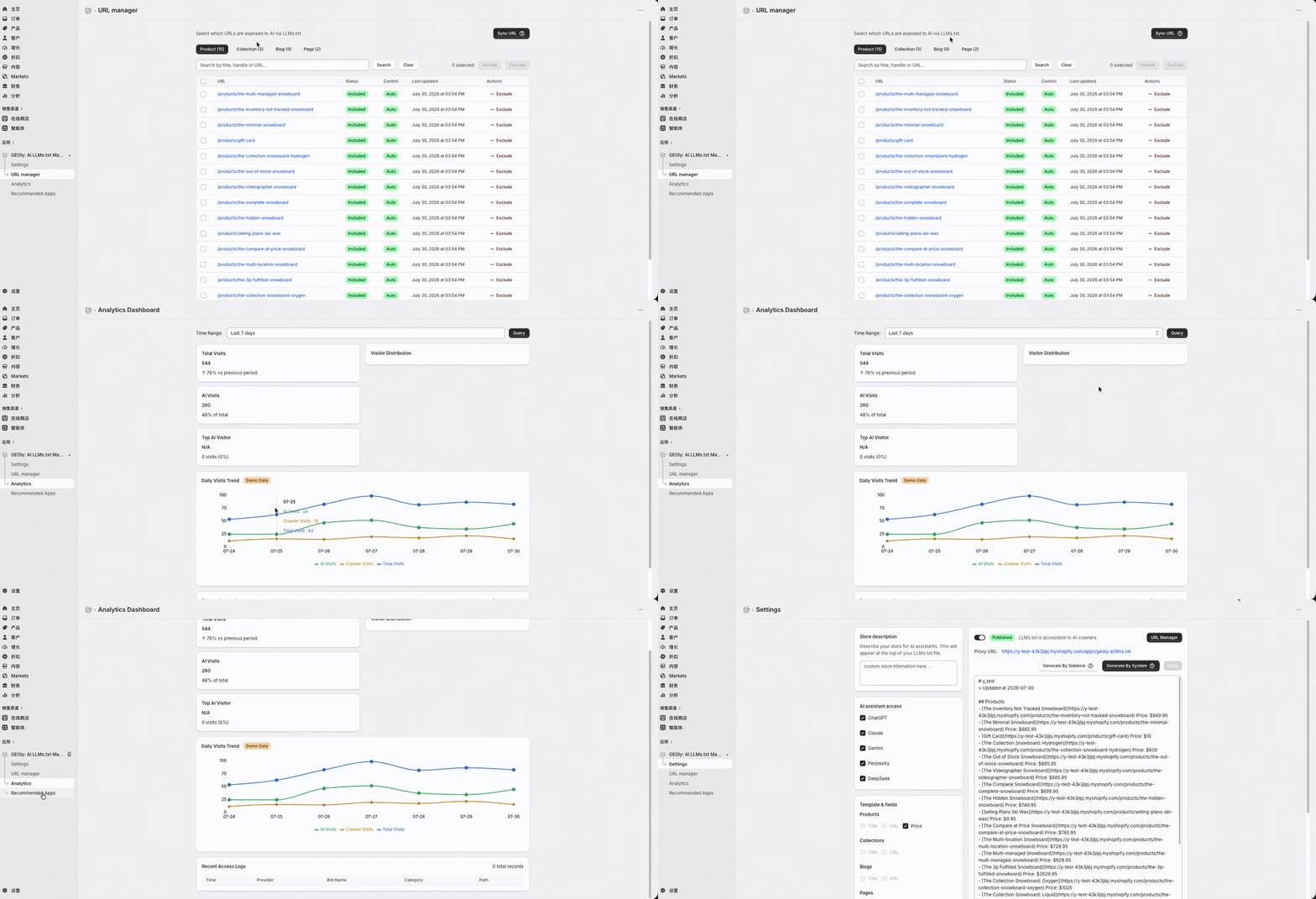
如果趋势图显示 Demo Data,图表中的趋势仅为演示数据,不应当作真实访问结果。访问数为 0 也可能是文件刚发布、所选时间段内没有访问,或暂时没有可识别的访问者。
这些数据反映 llms.txt 的访问情况,但不等同于 AI 收录、品牌提及、引用、推荐、成交或收入。
五、确认 llms.txt 是否正常工作
- 在应用首页确认 LLMs.txt status 为 Published。
- 点击 View & manage LLMs.txt 返回设置页。
- 打开 Proxy URL,确认文件可以访问。
- 对照 Settings 和 URL manager,检查店铺描述、字段、资源类型和链接是否正确。
- 如需验证根路径,可访问店铺域名下的
/llms.txt,确认它能重定向到应用提供的文件。 - 在 Analytics 中选择时间范围,查看真实指标和 Recent Access Logs;如页面标注 Demo Data,不要使用该趋势图判断真实访问。
六、常见问题
发布 llms.txt 后会立即增加排名或 AI 流量吗?
不会。llms.txt 只是辅助信号,实际抓取、收录、引用和推荐由第三方平台决定。
它会替代 robots.txt 或 sitemap.xml 吗?
不会。三者用途不同,应继续保留现有的搜索引擎抓取和站点地图配置。
应该包含所有链接吗?
不需要。优先收录稳定、公开、信息完整的核心页面,并排除失效、重复、测试、内部或低价值页面。不要在公开内容中加入敏感信息。
Generate By Sidekick 和 Generate By System 有什么区别?
Generate By System 更快,适合基于同步资源快速更新;Generate By Sidekick 会使用 Shopify Sidekick 生成更丰富、结合上下文的内容。无论采用哪种方式,保存前都应人工核对事实、价格、链接和品牌表述。
Analytics 能告诉我品牌在 ChatGPT、Gemini 等平台的曝光吗?
不能直接等同。这里的 Analytics 主要统计 llms.txt 的访问与已识别的 AI 访问;它不代表 GEOly 品牌监测中的提及率、引用率、可见度或竞品表现。如需分析品牌在 AI 回答中的表现,应使用 GEOly 的品牌监测与分析功能。