 GEOLY文档
基础管理功能
GEOly 基础管理功能指南
入口路径: 登录 GEOly 后,使用左侧导航和当前品牌菜单完成基础配置。
这篇指南介绍当前 GEOly 版本中最常用的账号、组织、品牌和监测基础设置。完成这些设置后,GEOly 才能在正确的品牌范围内识别 AI 回答、运行 Monitoring,并让团队成员按权限协作。
1. 登录与工作区范围
访问 app.geoly.ai 并登录。登录后,先确认当前组织、套餐和品牌范围。
- 一个组织可以管理一个或多个品牌,具体可用范围取决于账号和工作区配置。
- 切换品牌后,Workbench、Monitoring、Analysis 以及品牌资料会随当前品牌变化。
- 不要在错误的品牌范围内创建 Prompt、竞品或解读监测结果。
2. 切换品牌与打开 Brand settings
在左侧导航的品牌菜单中,可以查看当前品牌、切换已授权品牌、选择 Add Brand(如果账号有相应权限),或进入 Brand settings 管理当前品牌。
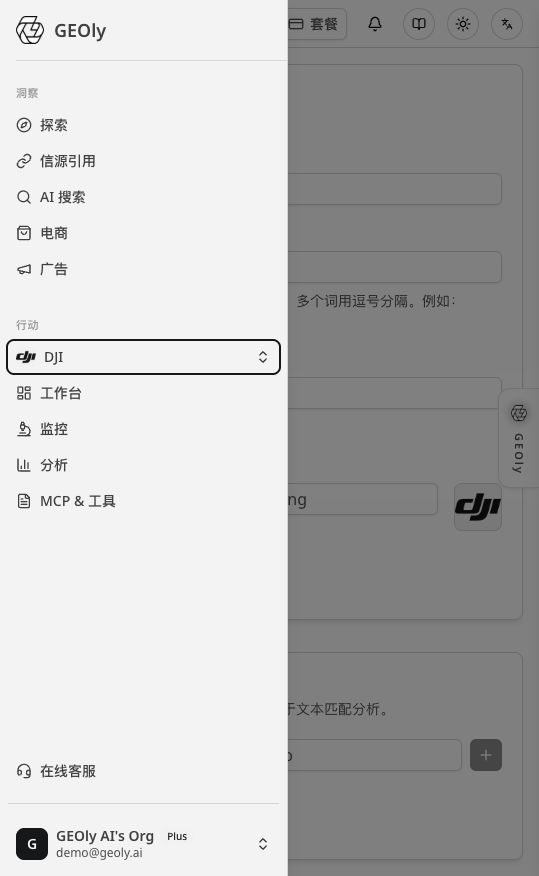
品牌切换只改变当前查看和操作的品牌范围,不会把不同品牌的数据合并。切换后先确认页面显示的品牌名称,再继续操作。
3. 配置品牌资料与识别规则
当前 Brand settings 页面包含:
- Brand Name:品牌显示名称。
- Match Terms:识别 AI 回答中品牌提及的名称、别名、产品名和拼写变体,多个词用逗号分隔。
- Website:品牌官方站点 URL。
- Logo URL:可选;留空时使用网站 favicon。
- Competitors:添加需要持续对比的竞争品牌。
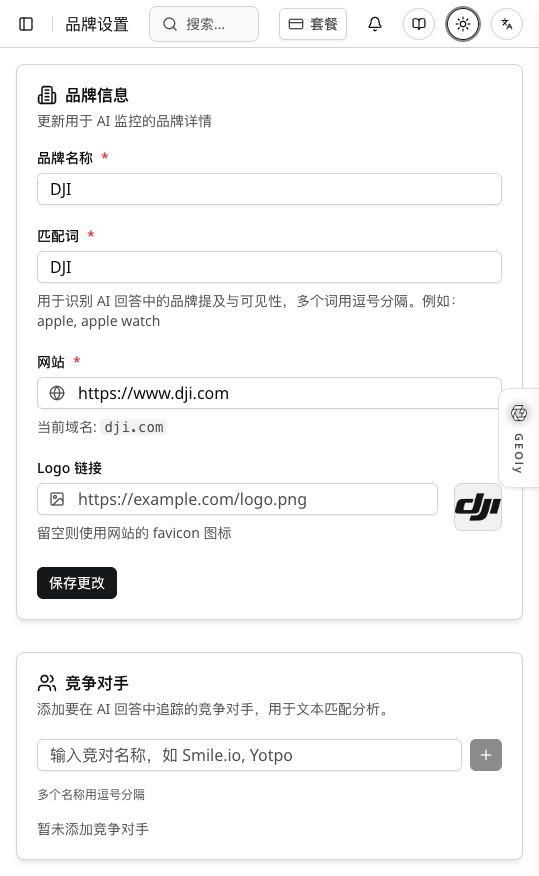
Match Terms 怎么填
建议加入官方品牌名、大小写或拼写变体、重要产品线和常见简称。例如:dji, DJI, Osmo, Mavic。
不要加入与品牌无关的通用词,否则可能增加误识别。保存后,在 Monitoring 结果中检查识别是否准确。
Website 怎么填
填写品牌官方站点 URL 并确认域名正确。Website 是品牌资料的一部分,但不等于所有 AI 回答中的引用来源,也不能单独证明网站获得了 AI 推荐。
4. 管理竞争对手
在 Brand settings 的 Competitors 区域添加需要持续观察的竞争品牌。
GEOly 的竞品识别基于配置的品牌名称和别名进行文本匹配:
- 添加确实需要比较的品牌;
- 使用稳定、可识别的名称;
- 定期删除不再相关的竞品;
- 补充常见别名,减少漏匹配。
竞品列表用于比较 AI 回答中的品牌出现和相关表现,不代表 GEOly 自动发现了整个市场,也不等于完整的市场竞争排名。
5. 组织与账号权限
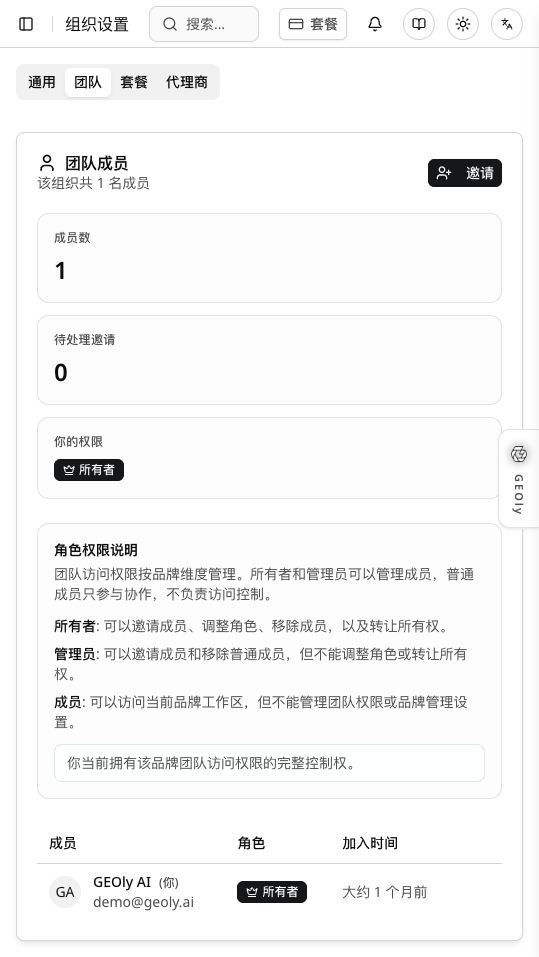
当前工作区显示的组织、套餐和账号权限决定了你可以查看哪些品牌,以及哪些设置和操作可用。不同组织或账号可能看到不同的品牌列表、管理入口和数据范围。
使用团队协作时:
- 先确认成员进入的是正确组织;
- 再确认当前品牌和数据范围;
- 只授予完成任务所需的访问和操作权限;
- 如果某个团队或成员管理入口未出现在当前界面,以工作区实际显示为准,不要把其他账号的菜单当作通用功能。
权限范围会影响成员能看到的品牌、Monitoring 数据和可执行操作。涉及组织、成员或权限的变更,应由当前工作区中拥有相应权限的账号完成。
6. MCP 与外部 AI 客户端
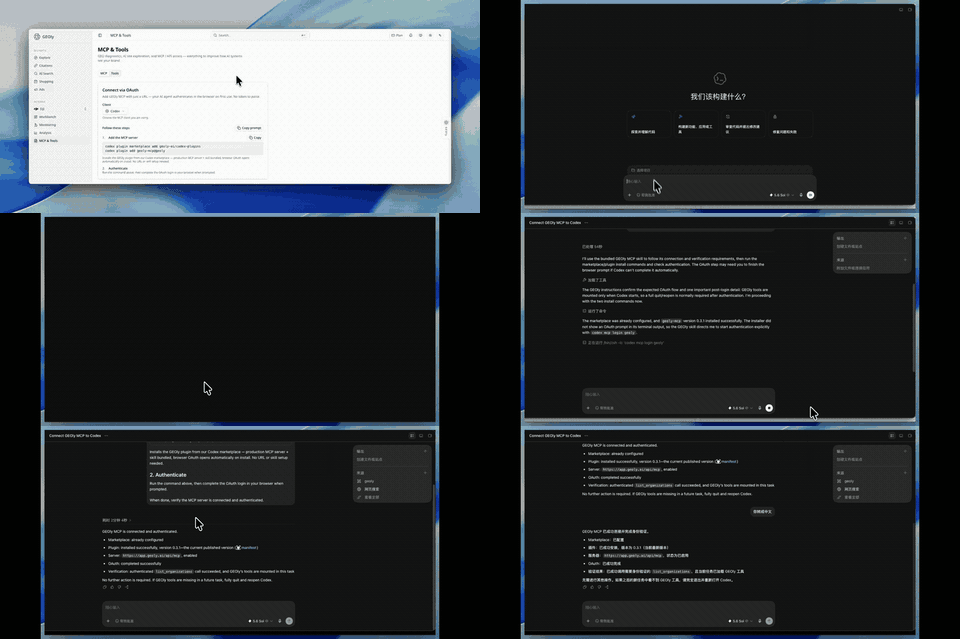
当前 MCP 入口是:
左侧导航 → MCP & Tools → MCP
当前连接使用远程 MCP URL + OAuth:首次使用时在浏览器完成认证,不需要创建或粘贴静态 Token。进入 MCP 标签后选择客户端,并复制当前页面生成的配置;页面上的客户端配置和 OAuth 提示是当前版本的准确信息。具体客户端配置和 OAuth 权限请参阅 GEOly MCP 使用指南。
MCP 授权决定外部客户端可以读取或写入哪些 GEOly 资源;Brand settings 决定当前品牌的基础资料和识别规则。两者不是同一套权限。
7. 推荐的首次配置顺序
- 登录并确认组织、当前品牌和套餐范围。
- 打开 Brand settings,检查 Brand Name、Website 和 Logo URL。
- 补充 Match Terms 并保存。
- 添加需要持续比较的 Competitors。
- 创建或检查 Monitoring 的 Prompt、平台和时间范围。
- 用一条只读查询验证品牌识别和返回范围。
- 需要接入外部 AI 客户端时,从 MCP & Tools → MCP 发起 OAuth 授权。
8. 常见问题与边界
- 品牌没有被识别,可能是 Match Terms 缺失、拼写不同、数据覆盖不足或查询范围不一致。
- 竞品没有出现,不一定代表竞品不存在,也可能是名称匹配、平台、语言、时间范围或样本造成的。
- AIGVR、Mention Rate 和 Citation Rate 属于自有 Monitoring 数据,不应与公共行业研究中的 SoM、AI traffic 或估算营收混用。
- 品牌资料、竞品名称和 Match Terms 的修改不会自动证明排名、流量、转化或收入发生变化。
- 重要结论应回到原始 AI 回答、官网信息和第一方业务数据核对。
完成基础设置后,建议先运行一轮只读 Monitoring,再根据结果调整 Match Terms、竞品列表和 Prompt 范围。